ตั้งค่าเป็นขั้นตอน
พร้อมใช้งานอย่างมั่นใจ
คู่มือสำหรับลูกค้าและเจ้าของระบบ ตั้งแต่เปิดบัญชี เชื่อม LINE OA จนถึงดูแลกิจกรรมและแพ็กเกจ
เริ่มต้นแนะนำ: บท 1–4 → เลือกฟีเจอร์ที่ใช้ → บทแก้ปัญหา
ภาพประกอบเป็นข้อมูลสมมติ ชื่อเมนูและสิทธิ์อาจแตกต่างตามบัญชี
เริ่มต้นใช้งานและเลือกทางเข้า
ตั้งค่าทีละ OA แล้วทดสอบให้ครบก่อนเปิดให้ลูกค้าใช้งานจริง ภาพทั้งหมดในคู่มือนี้ใช้บัญชีและข้อมูลตัวอย่าง ไม่ใช่ข้อมูลลูกค้าจริง
วิธีตั้งค่าและใช้งาน
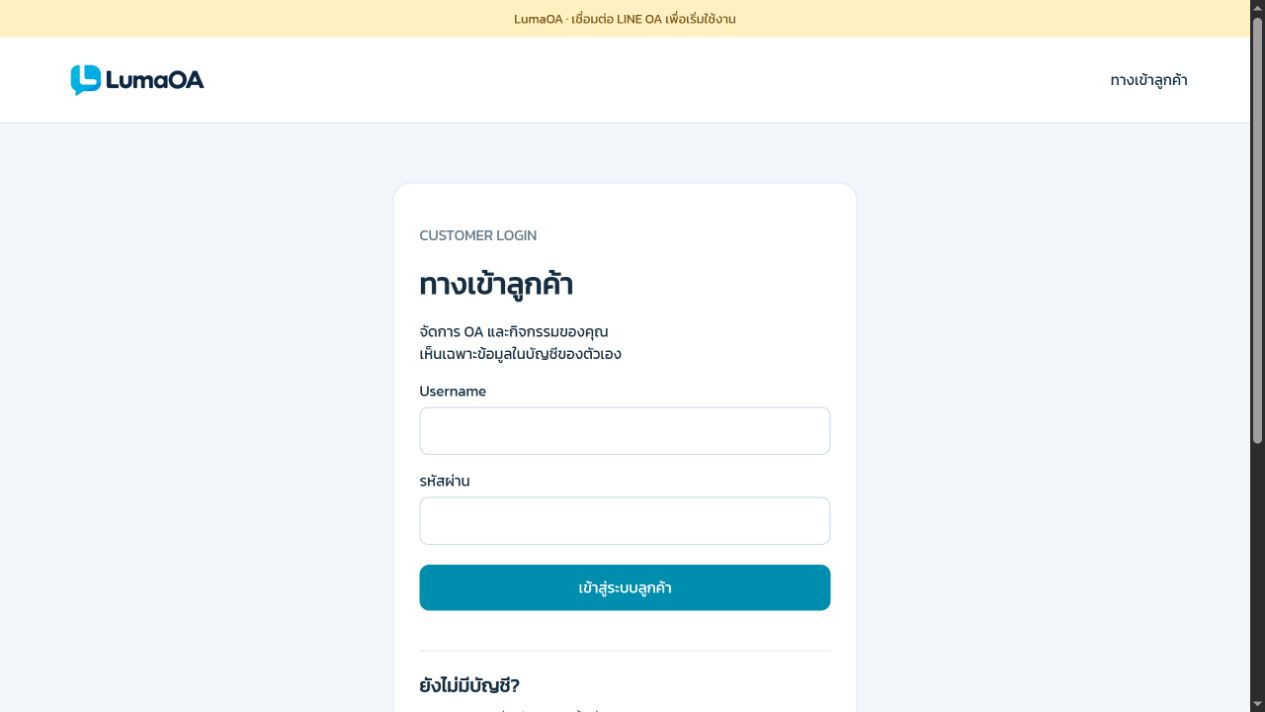
- ลูกค้าเข้า login.lumaoa.xyz สมัครบัญชีด้วยชื่อผู้ใช้และรหัสผ่าน หรือเข้าสู่ระบบด้วยบัญชีที่ได้รับ
- เปิดสิทธิ์ด้วยคูปองทดลองใช้งาน หรือซื้อแพ็กเกจเมื่อมีเครดิตเพียงพอ จากนั้นตรวจวันคงเหลือและจำนวน OA ในหน้าภาพรวม
- เพิ่ม OA ใหม่ของคุณ → เชื่อม LINE → ตั้งค่าฟีเจอร์ → บันทึก → ทดสอบใน LINE ส่วนตัว → เปิดใช้งาน
- เจ้าของระบบใช้ admin.lumaoa.xyz เพื่อดูแลลูกค้า เครดิต และสิทธิ์ ส่วนหน้าลูกค้าใช้จัดการ OA ของบัญชีนั้นเท่านั้น
เข้าสู่ระบบได้ด้วย Google หรือชื่อผู้ใช้และรหัสผ่าน บัญชี Google ใหม่จะเริ่มโดยยังไม่มีสิทธิ์ OA หากมีบัญชีเดิมอยู่แล้ว ให้เข้าสู่ระบบด้วยรหัสผ่านเดิมและเลือกเชื่อมบัญชี Google ในหน้าภาพรวม ระบบ LumaOA แยกจาก Studio เดิมที่ n8n.code-promo.click/studio/ และไม่ได้ย้าย OA เดิมเข้ามา
เข้าสู่ระบบแล้วต้องเห็นชื่อบัญชีของตนเอง และไม่เห็น OA ของลูกค้ารายอื่น
ภาพรวม สิทธิ์ และคูปองทดลอง
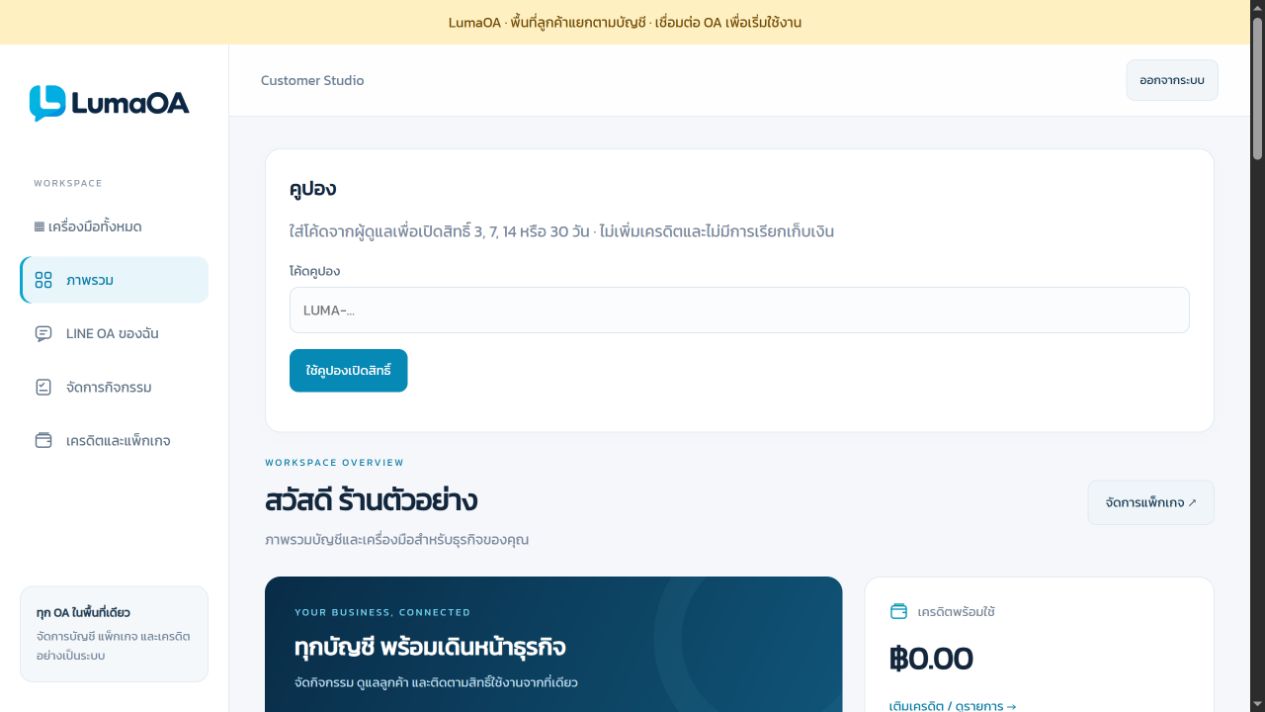
หน้าภาพรวมใช้ตรวจสิทธิ์ก่อนเพิ่ม OA หรือเปิดฟีเจอร์
วิธีตั้งค่าและใช้งาน
- ตรวจวันหมดอายุ จำนวนวันคงเหลือ จำนวน OA ที่ใช้ และจำนวนที่ยังเพิ่มได้
- ถ้าได้รับคูปอง ให้กรอกโค้ดในส่วนคูปองแล้วกดใช้ ตรวจข้อความสำเร็จและสิทธิ์ที่เปลี่ยนก่อนกรอกซ้ำ
- เลือก OA ที่ต้องการจากรายการ แล้วเปิดตั้งกิจกรรมหรือเครื่องมือของ OA นั้น
- เมื่อใช้สิทธิ์ครบ ให้เพิ่มแพ็กเกจก่อนสร้าง OA ถัดไป ไม่จำเป็นต้องสร้างบัญชีลูกค้าใหม่
ความหมายของช่องสำคัญ
จำนวน OA คิดรวมโปรไฟล์กิจกรรมและสาขาตรวจสลิป เช่น สิทธิ์ 2 OA อาจใช้กิจกรรม 1 OA และตรวจสลิป 1 OA • เครดิตคือยอดสำหรับซื้อแพ็กเกจ ไม่ใช่จำนวนวัน • ฟีเจอร์ที่ไม่มีสิทธิ์อาจถูกปิดไว้
คูปองทดลองเพิ่มสิทธิ์ตามเงื่อนไขของคูปอง ไม่เพิ่มเครดิต แต่ละบัญชีใช้คูปองเดิมซ้ำไม่ได้ ระยะเวลาใหม่ต่อจากสิทธิ์เดิมที่ยังใช้งานได้ หรือเริ่มจากวันที่ใช้เมื่อสิทธิ์หมดแล้ว
หลังใช้คูปอง รีเฟรชหน้าแล้ววันหมดอายุและสิทธิ์ต้องยังคงอยู่
เพิ่มและเลือก LINE OA
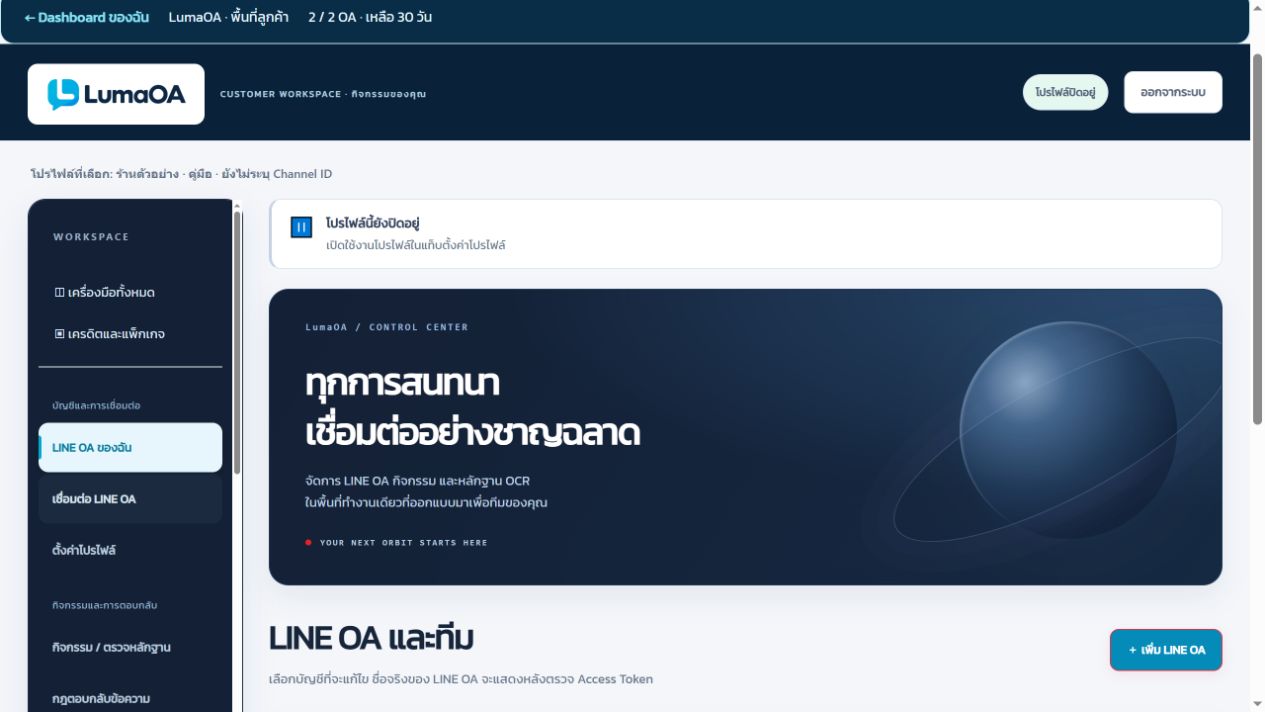
หนึ่งโปรไฟล์ใช้ดูแล LINE OA หนึ่งบัญชี ตรวจชื่อ OA ที่เลือกทุกครั้งก่อนแก้ไข
วิธีตั้งค่าและใช้งาน
- เปิด LINE OA ของฉัน แล้วเลือกเพิ่ม OA กรอกชื่อที่ทีมเข้าใจง่าย เช่น ร้านตัวอย่าง – ฝ่ายบริการ
- กรอก Channel ID ของ OA ให้ตรงกับ LINE Developers แล้วบันทึก
- เลือกโปรไฟล์ที่เพิ่งสร้างจากตัวเลือก OA ก่อนเข้าเมนูเชื่อมต่อ
- ตั้งชื่อให้แยกงานชัดเจน เช่น กิจกรรม ตรวจสลิป หรือลงทะเบียน เพื่อไม่ตั้งค่าทับกัน
ความหมายของช่องสำคัญ
ชื่อโปรไฟล์เป็นชื่อที่ใช้จัดการภายใน • Channel ID ใช้ระบุช่องทาง แต่ไม่ได้ใช้แทน Access Token • การเพิ่มโปรไฟล์ยังไม่ทำให้บอทตอบ LINE จนกว่าจะเชื่อมและเปิดใช้งาน
สำหรับผู้ทดสอบ ให้เชื่อม OA ใหม่ของตนเอง ไม่คัดลอก Token หรือ Webhook ของ OA ใน Studio เดิม
กลับหน้าภาพรวมแล้วพบ OA ใหม่นั้นเพียงรายการเดียว และจำนวนสิทธิ์ที่ใช้เพิ่มขึ้นถูกต้อง
เชื่อม LINE OA และตั้ง Webhook
เตรียมสิทธิ์ผู้ดูแล LINE OA และเข้าถึง LINE Developers ของ OA ที่จะเชื่อม
วิธีตั้งค่าและใช้งาน
- เปิดใช้ Messaging API ของ OA จาก LINE Official Account Manager แล้วเปิด Channel ที่เกี่ยวข้องใน LINE Developers เลือก Provider ให้ถูกต้องตั้งแต่เริ่ม
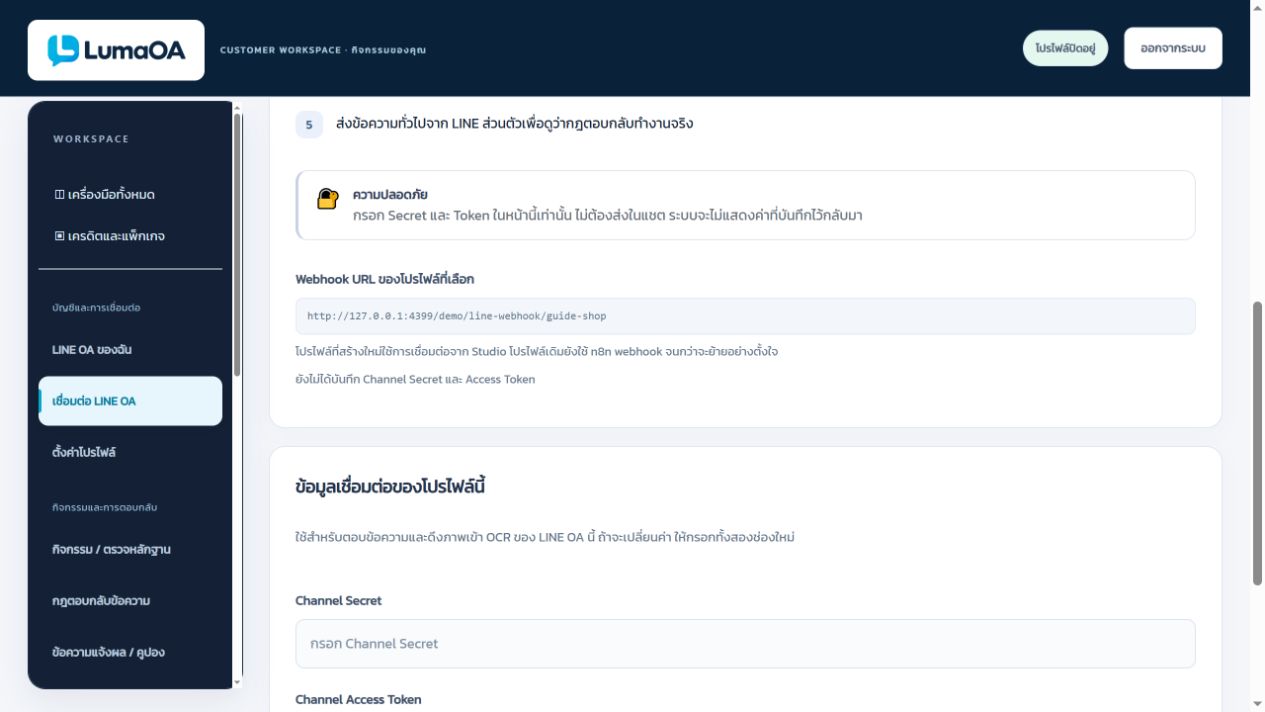
- ใน LINE Developers นำ Channel Secret จาก Basic settings และ Channel Access Token จาก Messaging API มาใส่เมนูเชื่อมต่อ LINE OA ของโปรไฟล์ที่เลือก แล้วบันทึก
- คัดลอก Webhook URL ที่ระบบแสดงจริง ไปวางที่ Messaging API → Webhook settings → Edit → Update
- กด Verify ให้สำเร็จ แล้วเปิด Use webhook ตรวจว่าชื่อ OA ที่ระบบดึงมาเป็นบัญชีที่ต้องการ
- เปิดโปรไฟล์และบันทึก จากนั้นใช้ LINE ส่วนตัวส่งคีย์เวิร์ดที่ตั้งไว้ หากข้อความซ้ำ ให้ตรวจข้อความต้อนรับและข้อความตอบกลับอัตโนมัติใน OA Manager
ความหมายของช่องสำคัญ
Channel Secret ใช้ตรวจว่าข้อความมาจาก LINE จริง • Access Token ใช้เรียก LINE API และตอบกลับ • Webhook URL คือปลายทางรับเหตุการณ์ของ OA นี้
ห้ามใช้ URL localhost ในภาพตัวอย่าง ให้คัดลอกจากหน้าของคุณเท่านั้น หนึ่ง OA ใช้ Webhook URL เดียว การเปลี่ยน URL อาจแทนที่บอทเดิม และห้ามส่ง Token/Secret ในแชทหรือแนบภาพที่เห็นคีย์
Verify สำเร็จยืนยันเพียงว่าปลายทางรับคำขอได้ ต้องทดสอบข้อความและภาพจริงแยกด้วย คู่มือเปิด Messaging API · คู่มือ Webhook ของ LINE
ตั้งค่าโปรไฟล์และเกณฑ์หลัก
เลือก OA ให้ถูกก่อนแก้เกณฑ์ เพราะการบันทึกมีผลกับงานของ OA นั้น
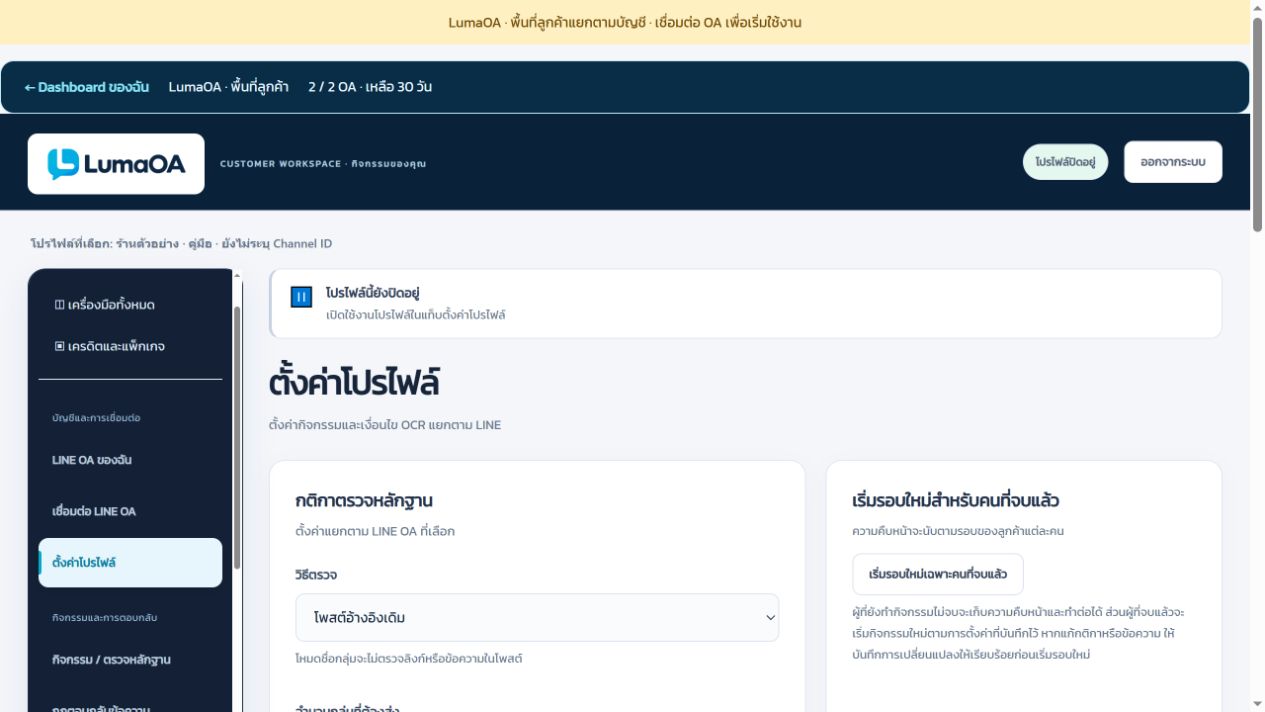
วิธีตั้งค่าและใช้งาน
- เปิดตั้งค่าโปรไฟล์ ตรวจชื่อและสวิตช์เปิดใช้งาน หากยังเตรียมข้อมูลไม่ครบให้ปิดไว้ก่อน
- กำหนดจำนวนกลุ่มและจำนวนสมาชิกขั้นต่ำตามเงื่อนไขกิจกรรมจริง ไม่ใช้ตัวเลขตามตัวอย่างโดยอัตโนมัติ
- กำหนดว่าจะรับกลุ่มหรือ Channel ให้ตรงกับกิจกรรม ถ้ามีตัวเลือกปฏิเสธ Channel ต้องไม่ขัดกับเงื่อนไขที่แจ้งลูกค้า
- กรอกลิงก์โพสต์อ้างอิงให้เป็นโพสต์ที่ต้องการ ไม่ใช่หน้า Channel อย่างเดียว ตรวจภาพและข้อความของโพสต์นั้นก่อนบันทึก
- บันทึกแล้วกลับเข้ามาตรวจค่าซ้ำหนึ่งครั้ง หากขึ้นว่าข้อมูลถูกแก้โดยผู้อื่น ให้โหลดล่าสุดก่อนแก้ต่อ
members, subscribers และ monthly users เป็นคนละตัวชี้วัด เลือกเกณฑ์ให้ตรงกับกิจกรรม ไม่ใช้แทนกันโดยอัตโนมัติ การเปลี่ยนโพสต์อ้างอิงอาจทำให้ภาพของโพสต์ก่อนหน้าไม่ตรงเกณฑ์ใหม่
ค่าที่บันทึกต้องตรงกับข้อความเชิญชวนและลิงก์ที่ลูกค้าได้รับ
สร้างกิจกรรมและจัดลำดับ
กิจกรรมเป็นขั้นตอนที่ลูกค้าจะได้รับและทำตามทีละขั้น
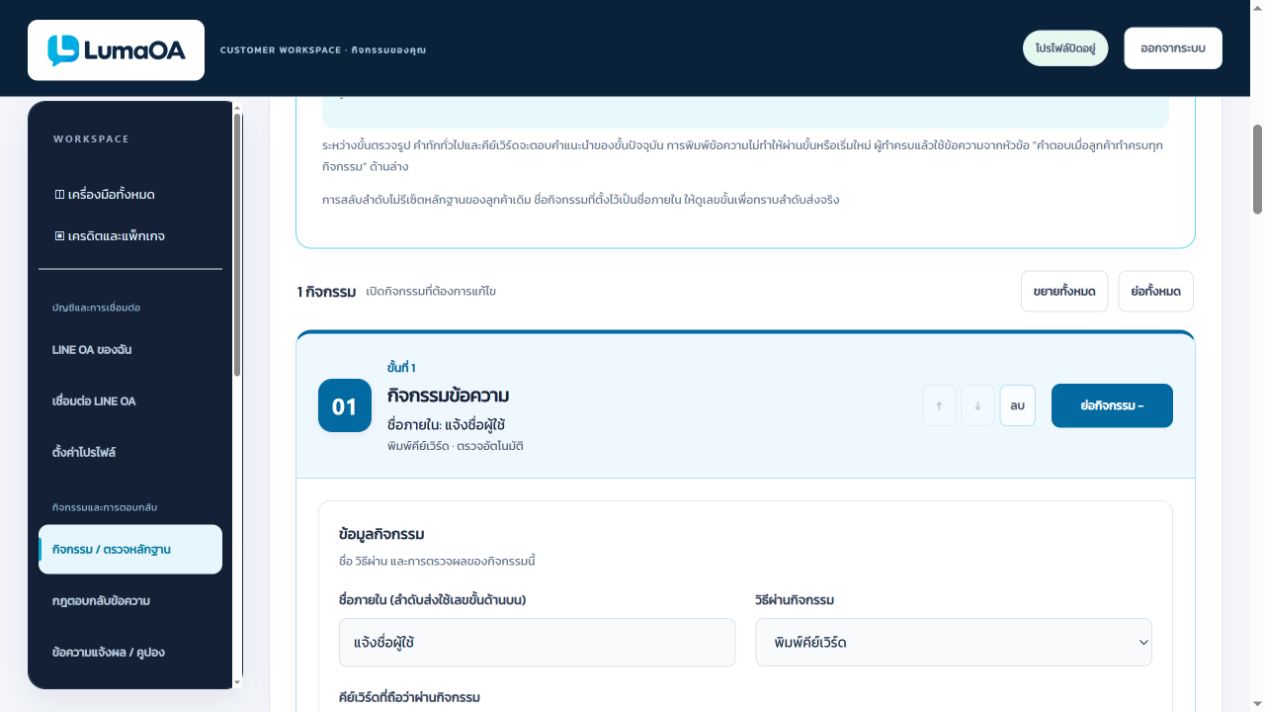
วิธีตั้งค่าและใช้งาน
- เปิดกิจกรรม / ตรวจหลักฐาน แล้วเพิ่มกิจกรรม ใส่ชื่อที่อธิบายสิ่งที่ต้องทำ และลำดับที่ต้องการ
- เลือกชนิดกิจกรรมให้ตรงงาน: ข้อความใช้ตรวจคำตอบหรือคีย์เวิร์ด ส่วน OCR ใช้ตรวจหลักฐานภาพ
- กรอกข้อความชวนทำให้ระบุสิ่งที่ต้องทำ ลิงก์ปลายทาง และหลักฐานที่ต้องส่งอย่างชัดเจน
- กำหนดข้อความเมื่อผ่าน ไม่ผ่าน หรือรอตรวจให้สอดคล้องกับเหตุผล ไม่กล่าวหาว่าลูกค้าทำผิดเมื่อข้อมูลยังไม่พอ
- เลือกวิธีตรวจและเกณฑ์ของกิจกรรมนั้น เปิดใช้งานแล้วกดบันทึก ก่อนทดสอบให้ตรวจว่าลำดับไม่มีขั้นตอนที่ไม่ต้องการ
ความหมายของช่องสำคัญ
ชื่อกิจกรรมช่วยแอดมินค้นหา • ลำดับกำหนดขั้นตอน • คีย์เวิร์ดใช้กับกิจกรรมข้อความ • ข้อความชวนทำคือคำแนะนำลูกค้า • ข้อความผ่าน/ไม่ผ่านคือคำตอบหลังประเมิน • วิธีตรวจต้องตรงกับงานที่ตั้งไว้
กิจกรรมข้อความที่ตั้งคีย์เวิร์ดไม่ได้หมายถึงรับ User อะไรก็ได้ หากต้องการเก็บชื่อผู้ใช้ให้ใช้เมนูลงทะเบียน การเปลี่ยนลำดับไม่ใช่การล้างความคืบหน้าลูกค้า
ลองทำครบหนึ่งรอบ ต้องได้รับกิจกรรมถัดไปหลังผ่าน และไม่ส่งรางวัลซ้ำเมื่อจบรอบแล้ว
ตั้ง OCR และหลักฐานอ้างอิง
OCR อ่านสิ่งที่เห็นในภาพ ไม่ใช่การเข้าถึงบัญชี Telegram หรือ X ของลูกค้าโดยตรง
วิธีตั้งค่าและใช้งาน
- ในกิจกรรม OCR เลือกโหมดที่เหมาะสม เช่น ตรวจข้อความ รายการเงื่อนไข โพสต์อ้างอิง หรือรีโพสต์ X ตามตัวเลือกที่ปรากฏ
- ระบุชื่อบัญชีหรือกลุ่มเป้าหมายให้ตรงกับหน้าจอจริง และกำหนดสถานะที่ต้องเห็น เช่น กำลังติดตามหรือเข้าร่วมแล้ว
- สำหรับโพสต์อ้างอิง ใส่ URL ของโพสต์และคำสำคัญที่แยกโพสต์นี้ออกจากโพสต์อื่น หากช่องแนะนำหลายคำ ให้แยกคนละบรรทัด
- ตรวจเกณฑ์จำนวนสมาชิกและเงื่อนไขเสริมทีละข้อ อย่าเปิดข้อที่กิจกรรมไม่ได้กำหนด
- ทดสอบด้วยภาพที่ถูกเงื่อนไข ภาพผิดเงื่อนไข และภาพข้อมูลไม่ครบ แยกผลให้ได้ก่อนเปิดใช้งาน
ความหมายของช่องสำคัญ
ผิดเงื่อนไขจริง: มีข้อมูลยืนยัน เช่น ชื่อผิดหรือยังมีปุ่ม Join • ภาพไม่ครบ: ส่วนสำคัญถูกครอปหรือเบลอ • บริการมีปัญหา: OCR อ่านไม่สำเร็จ/timeout • ยังสรุปไม่ได้: หลักฐานยังไม่ยืนยันผล
ภาพอ่านไม่ออกไม่ใช่หลักฐานว่าลูกค้ายังไม่ติดตาม และไม่ควรอนุมัติจากข้อมูลที่ไม่ชัด ถ้าเปลี่ยนโพสต์ปักหมุด ให้ปรับกิจกรรมและคำอธิบายไปพร้อมกันเพื่อไม่ให้ลูกค้าทำคนละโพสต์
เมนูจำลองเกณฑ์ OCR ใช้ลองค่าที่กรอก ไม่ใช่การทดสอบผู้ให้บริการ OCR จริง ต้องส่งภาพทดสอบผ่าน OA เพิ่มต่างหาก
กฎตอบกลับและข้อความแจ้งผล
ใช้กฎกับคำถามประจำ เช่น สวัสดี เวลาทำการ และวิธีติดต่อ
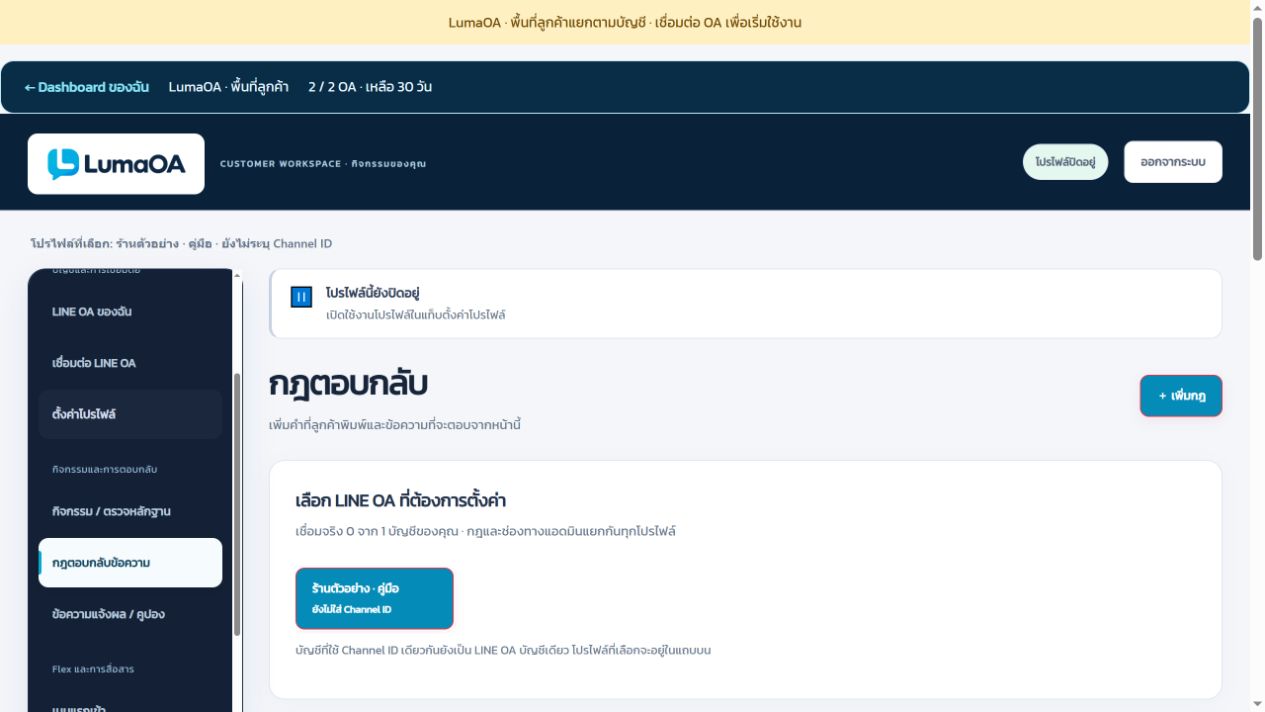
วิธีตั้งค่าและใช้งาน
- เปิดกฎตอบกลับข้อความ เพิ่มคำที่ลูกค้าจะพิมพ์ และข้อความตอบกลับที่ต้องการ
- ใส่คำหลายคำตามรูปแบบที่หน้าแนะนำ เช่น สวัสดี / hello หรือคั่นด้วยจุลภาค
- เรียงกฎเฉพาะเจาะจงไว้ก่อนกฎกว้าง เพราะระบบตรวจจากบนลงล่างและใช้กฎที่ตรงก่อน
- ตั้งช่องทางสำรองหากต้องการส่งลูกค้าไปหาแอดมิน ใส่ลิงก์จริงและตรวจตัวแปร {url} ในข้อความ
- กดบันทึก แล้วใช้ทดลองตอบแชททดสอบทั้งคำที่ตรงและไม่ตรง จากนั้นทดสอบใน LINE อีกครั้ง
ขณะลูกค้าอยู่ในกิจกรรม พฤติกรรมตอบกลับขึ้นกับขั้นตอนปัจจุบันด้วย ข้อความในเมนู “ข้อความแจ้งผล” กับข้อความรายกิจกรรมควรตั้งให้สอดคล้องกัน คูปองที่ส่งหลังทำกิจกรรมเป็นคนละส่วนกับคูปองทดลองแพ็กเกจ LumaOA
ตัวอย่าง: พิมพ์ เวลาทำการ แล้วได้รับข้อความที่บันทึกไว้เพียงครั้งเดียว
เมนูแรกเข้าและ Flex กิจกรรม
จัดปุ่มให้ลูกค้าเข้าใจว่าต้องทำอะไรต่อและไปที่ไหน
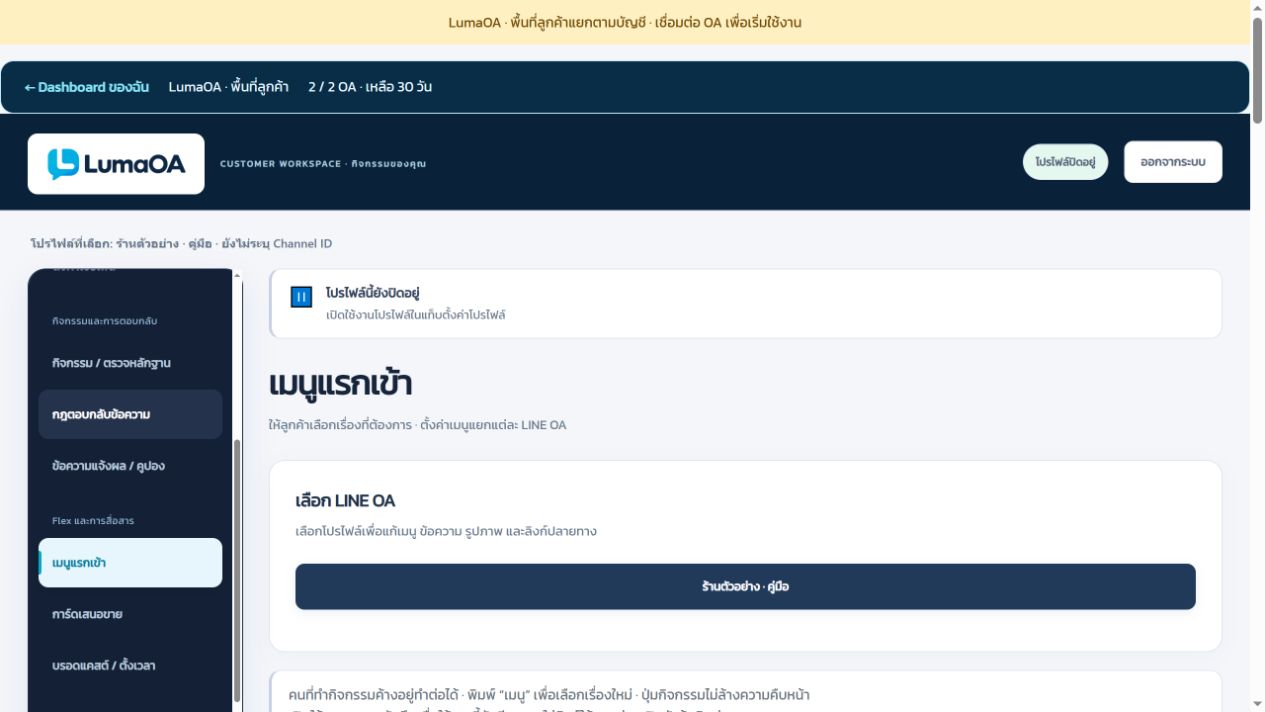
วิธีตั้งค่าและใช้งาน
- เปิดเมนูแรกเข้า เลือก OA แล้วกำหนดหัวข้อและข้อความต้อนรับให้สั้นและชัดเจน
- กำหนดแต่ละปุ่มว่าจะเริ่มกิจกรรมหรือเปิดลิงก์ ใช้ชื่อปลายทางที่อ่านง่ายแทนคำยาว ๆ
- ใส่ลิงก์ HTTPS ที่ใช้งานจริง ทดลองเปิดจากโทรศัพท์ก่อนนำมาใช้
- จัดรูป สี และหัวข้อให้เป็นสัดส่วน ตรวจตัวอย่างบนจอเล็กแล้วบันทึก
- เปิดใช้งาน จากนั้นทดลองเข้าบทสนทนาหรือเรียกเมนู และกดทุกปุ่มตรวจว่าพาไปถูกที่
ความหมายของช่องสำคัญ
ข้อความบนปุ่มควรบอกปลายทาง เช่น กลุ่มข่าวสาร • ลิงก์แชร์ควรเปิดโพสต์ที่ต้องแชร์โดยตรง • Flex หลังจบกิจกรรมควรระบุขั้นตอนถัดไปและเงื่อนไขที่จำเป็น
การดูตัวอย่างไม่ใช่การส่งจริง อย่าเปิดข้อความอัตโนมัติอื่นที่ส่งเนื้อหาเดียวกันซ้ำ การกลับเมนูไม่ได้ล้างความคืบหน้าของกิจกรรม
ลูกค้าเห็นการ์ดอ่านง่าย ปุ่มไม่ถูกตัดจนไม่รู้ปลายทาง และไม่ได้รับข้อความซ้ำกับการ์ดโดยไม่จำเป็น
การ์ดเสนอขายและเผยแพร่
บันทึกร่างเพื่อเตรียมงาน แล้วเผยแพร่เมื่อพร้อมให้ลูกค้าเห็น
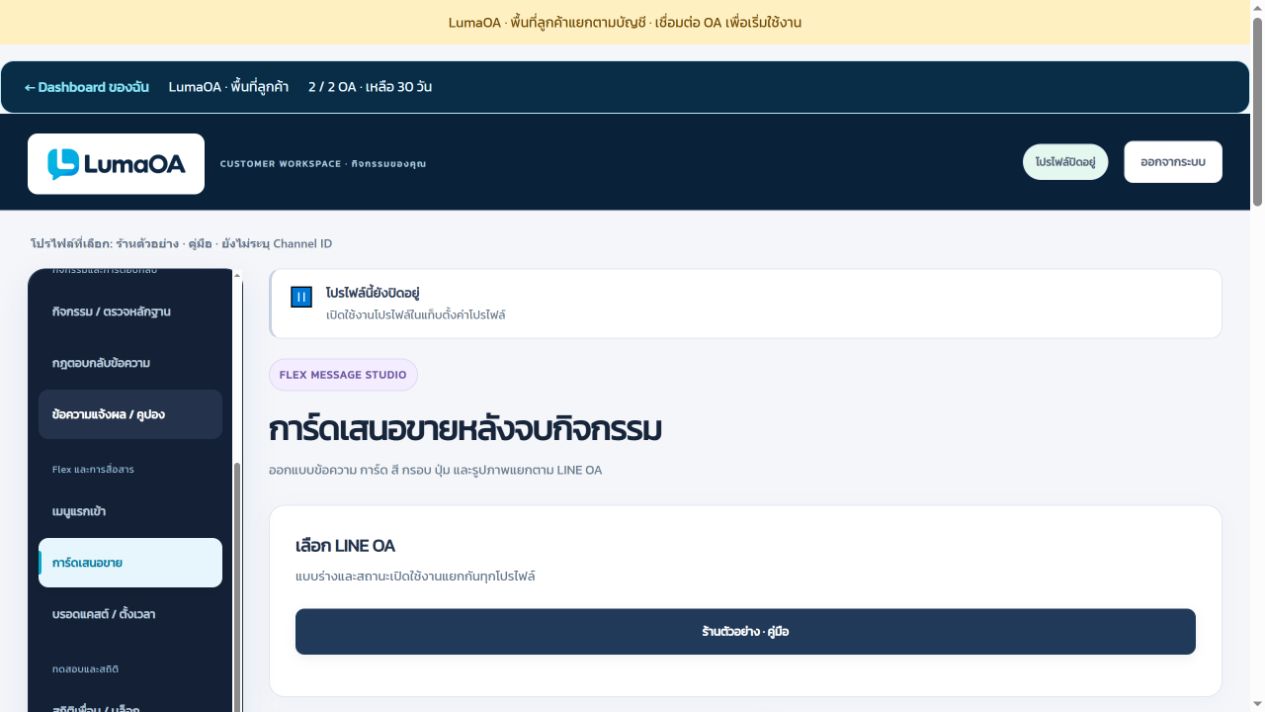
วิธีตั้งค่าและใช้งาน
- เปิดการ์ดเสนอขายของ OA ใส่หัวข้อ ข้อความ คำบนปุ่ม และ URL ปลายทาง
- อัปโหลดภาพตามชนิดและขนาดที่หน้าอนุญาต ตั้งสีและข้อความสำรองสำหรับการแจ้งเตือน
- ตรวจตัวอย่างทั้งข้อความและลิงก์ แล้วบันทึกร่าง
- หากใช้ Flex JSON ขั้นสูง ให้ตรวจโครงสร้างและตัวแปรภาพก่อนเผยแพร่ เพราะ JSON อาจแทนค่าจากช่องกรอกทั่วไป
- เผยแพร่เฉพาะเวอร์ชันที่พร้อม และทดสอบจังหวะส่งตามตัวเลือกที่ระบบรองรับ
บันทึกร่างยังไม่เท่ากับเปิดใช้จริง การแก้ร่างหลังเผยแพร่ต้องเผยแพร่ใหม่จึงมีผล อย่าใช้ข้อความอ้างผลลัพธ์หรือเงื่อนไขที่ไม่มีจริง
ตรวจสถานะเผยแพร่และการ์ดที่ลูกค้าได้รับว่าเป็นเวอร์ชันเดียวกับที่ตั้งใจ
บรอดแคสต์และตั้งเวลา
ตรวจผู้รับ เนื้อหา และ OA ให้ครบก่อนส่ง เพราะเป็นข้อความถึงลูกค้าจริง
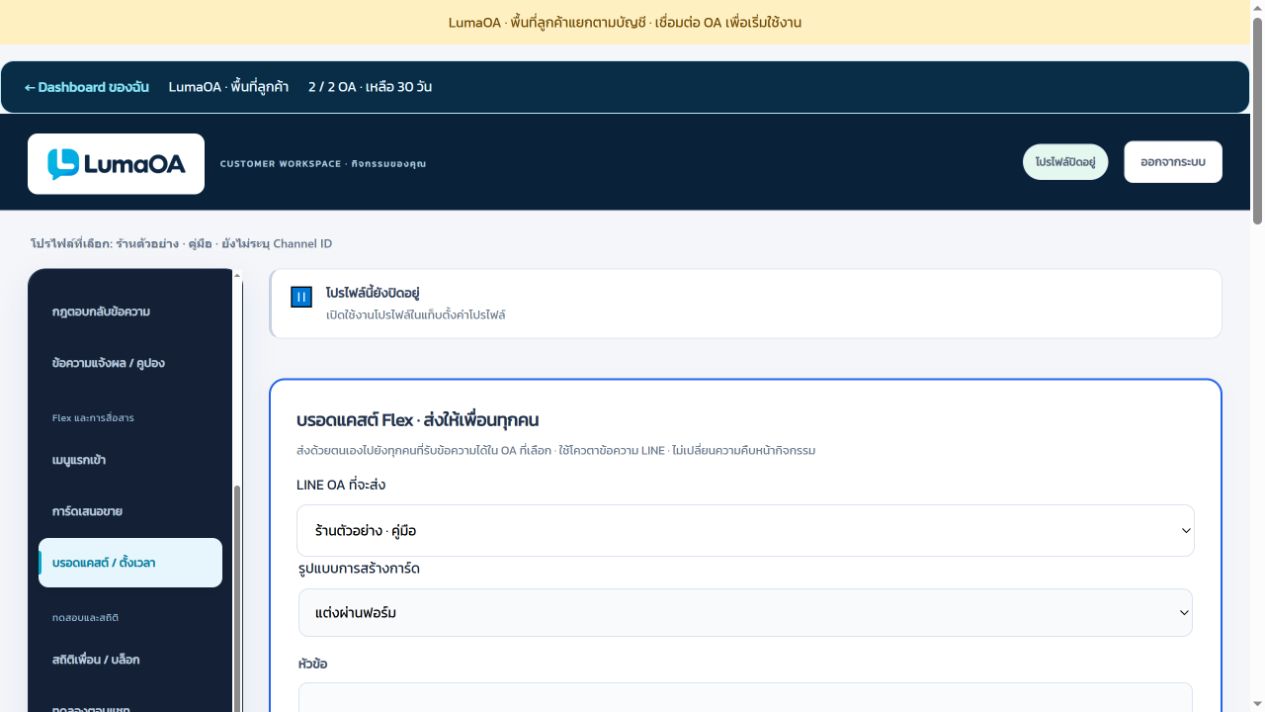
วิธีตั้งค่าและใช้งาน
- เลือก OA แล้วสร้างการ์ดหรือข้อความร่าง ตรวจภาพ ปุ่ม และลิงก์
- บันทึกร่าง จากนั้นเตรียมกลุ่มผู้รับ ตรวจจำนวนผู้รับและเงื่อนไขที่ระบบแสดง
- เลือกส่งทันทีหรือตั้งเวลาตามหน้าจอ ตรวจวัน เวลา และเขตเวลาให้ถูกต้อง
- ยืนยันส่งเมื่อข้อมูลครบ แล้วติดตามสถานะงาน ไม่กดส่งซ้ำหากผลยังรอดำเนินการ
- หากมีข้อผิดพลาด ให้ตรวจสิทธิ์ Token โควต้า LINE และรายละเอียดงานก่อนตัดสินใจส่งใหม่
การบรอดแคสต์อาจใช้โควต้าข้อความของ LINE ตามแพ็กเกจ ไม่ใช่การส่งฟรีแบบไม่จำกัด สถานะ queued หมายถึงเข้าคิว และ accepted หมายถึง LINE รับคำขอ ไม่ยืนยันว่าลูกค้าอ่านแล้ว
ทดสอบกับกลุ่มผู้รับที่ยินยอมก่อนส่งวงกว้าง และตรวจว่างานเดียวไม่ถูกส่งซ้ำ
ลงทะเบียน / แจ้งยืนยันตัวตน
รับเฉพาะ User ในแชท แล้วส่ง Flex ให้ลูกค้าแคปไปแจ้งต่อ
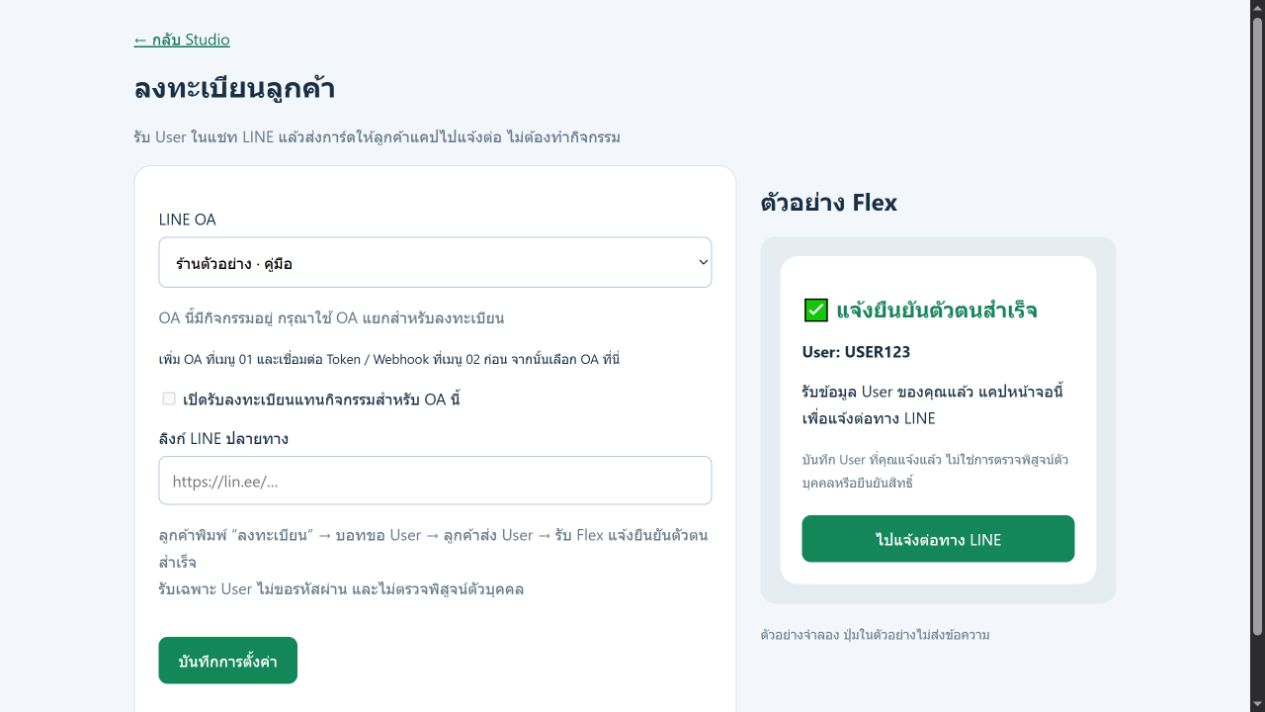
วิธีตั้งค่าและใช้งาน
- เตรียม OA ที่เชื่อม LINE แล้วและไม่มีชุดกิจกรรมที่เปิดใช้งาน เพื่อแยกขั้นตอนลงทะเบียนจากกิจกรรม
- เปิดเมนูลงทะเบียน / ยืนยันตัวตน เลือก OA ให้ถูกต้อง หากขึ้นว่ามีกิจกรรมอยู่ ให้ใช้ OA แยกตามคำแนะนำ
- ใส่ลิงก์ LINE ปลายทางจริง เช่น https://lin.ee/... แล้วเปิดรับลงทะเบียนและบันทึก
- ทดลองพิมพ์ ลงทะเบียน ในแชท OA บอทจะขอ User เมื่อลูกค้าส่ง User ระบบจะแสดง Flex แจ้งรับข้อมูล
- ลูกค้าแคปการ์ดและกดไปแจ้งต่อทาง LINE ปลายทางด้วยตนเอง
การรับ User ไม่ใช่การพิสูจน์ตัวบุคคล ไม่ยืนยันความเป็นเจ้าของบัญชี และไม่ใช่การอนุมัติสิทธิ์ ห้ามขอรหัสผ่านลูกค้า ไม่ควรสื่อว่าเป็น KYC
Flex แสดง User ที่ลูกค้าแจ้งและปุ่มไป LINE ถูกปลายทาง โดยไม่มีการส่งข้อมูลไปอีก OA อัตโนมัติ
ตรวจสลิปธนาคารและ Wallet
แยก OA ตรวจสลิปและบัญชีผู้รับให้ชัดเจนก่อนเปิดให้ลูกค้าส่งหลักฐาน
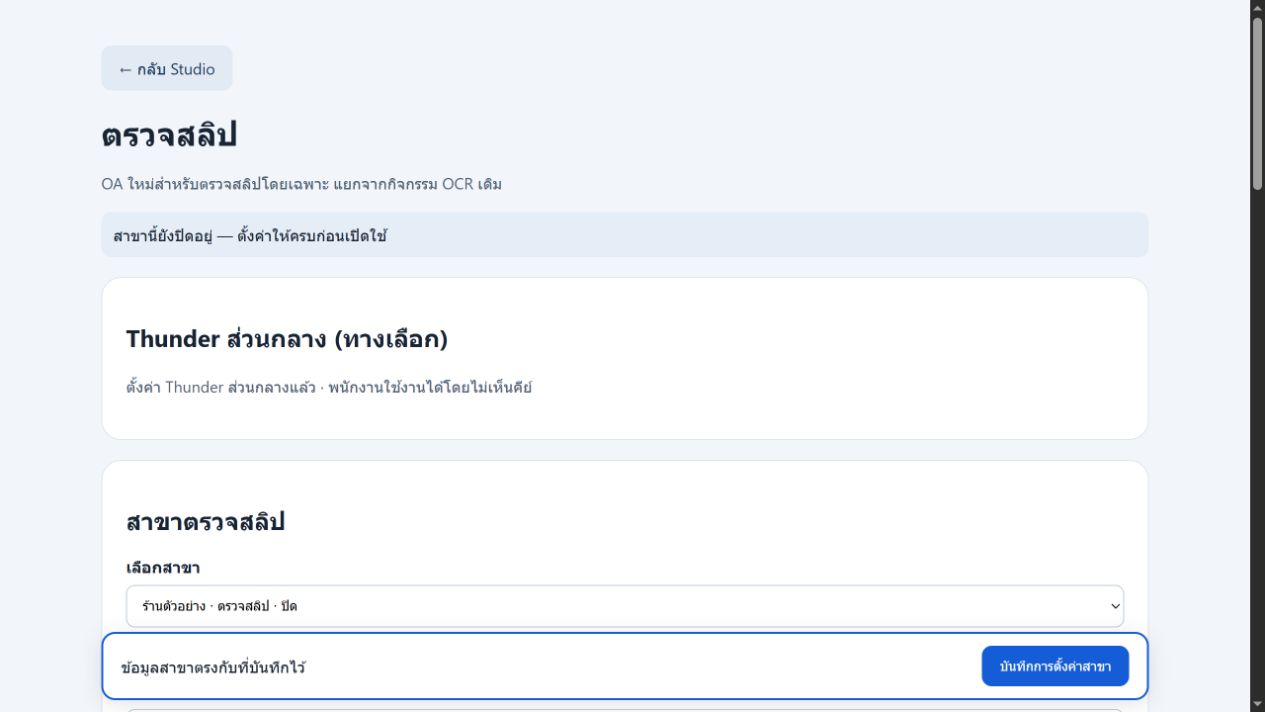
วิธีตั้งค่าและใช้งาน
- เปิดตรวจสลิป เพิ่มสาขาและตั้งชื่อ สาขาแต่ละรายการใช้สิทธิ์ OA และ LINE OA ของตนเอง
- กรอก Token และ Secret ของ OA สำหรับสาขานี้ เลือกประเภทสลิป: ธนาคาร, Wallet หรือแยกอัตโนมัติทั้งสองประเภท
- เลือกการเชื่อมต่อส่วนกลางเมื่อเจ้าของระบบตั้งไว้แล้ว ไม่ต้องส่ง API key ให้พนักงาน
- เพิ่มบัญชีรับเงิน: เลือกประเภท ธนาคาร เลขบัญชี ชื่อเจ้าของบัญชีไทย/อังกฤษ และประเภทบุคคลให้ตรงข้อมูลจริง แล้วกดเพิ่มบัญชี
- กลับรายการบัญชีรับเงิน เลือกบัญชีที่จะรับในสาขานี้ ติ๊กยืนยันว่าถูกต้อง และกดบันทึกการตั้งค่าสาขา
- คัดลอก Webhook ของสาขานี้ไป LINE Developers เปิด Use webhook จากนั้นเปิดตรวจสลิปและบันทึก
- ทดลองสลิปจริงที่ได้รับอนุญาต ตรวจยอด ผู้รับ ผลซ้ำ และสถานะตอบ LINE ในประวัติ
ความหมายของช่องสำคัญ
รับยอดโอนทุกจำนวน แต่ต้องตรงบัญชีรับเงินและไม่ซ้ำ • หลายบัญชีเลือกได้ในสาขาเดียว • Wallet ใช้เบอร์ Wallet ตามชนิดบัญชี • โหมดธนาคาร+Wallet ต้องเลือกบัญชีผู้รับครบทั้งสองประเภท
ห้ามใส่เบอร์พร้อมเพย์แทนเลขบัญชีธนาคาร ผลผ่านตรวจสลิปไม่ได้เพิ่มเครดิตใน LumaOA โดยอัตโนมัติ ภาพไม่มี QR หรือบริการขัดข้องไม่ใช่หลักฐานว่าสลิปปลอม และรูปทั่วไปที่ไม่ใช่สลิปไม่ควรได้รับคำตอบว่าสลิปผิด
ตรวจอย่างน้อย: ผู้รับถูกต้อง / ผู้รับผิด / สลิปซ้ำ / รูปทั่วไป และแยกบริการขัดข้องออกจากสลิปผิด
เติมเครดิตและซื้อแพ็กเกจ
จัดการในหน้าเดียว โดยแยกยอดเครดิตออกจากสิทธิ์ OA และวันใช้งาน
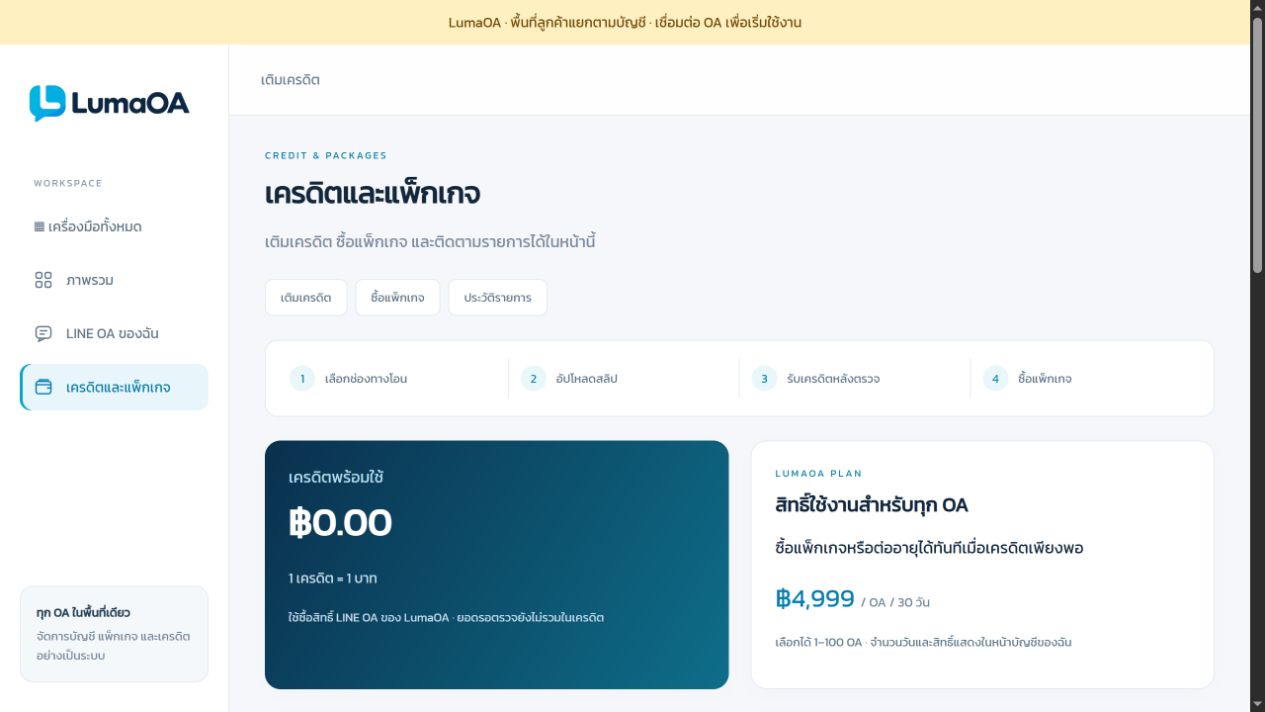
วิธีตั้งค่าและใช้งาน
- เปิดเครดิตและแพ็กเกจ ตรวจยอดพร้อมใช้ รายการรอตรวจยังไม่รวมในเครดิต
- ถ้าหน้าแสดงยังไม่เปิดรับโอน ให้รอเจ้าของระบบตั้งบัญชีก่อน ห้ามโอนไปบัญชีในภาพตัวอย่างหรือบัญชีที่ไม่ได้ประกาศ
- เมื่อมีช่องทางรับเงิน กรอกยอดและแนบสลิปตามหน้า ระบบบันทึกรายการให้ติดตามสถานะในประวัติ
- เมื่อเครดิตพร้อมใช้ เลือกจำนวน OA รวมที่ต้องการและระยะเวลา ตรวจยอดรวมก่อนซื้อ
- กดซื้อแพ็กเกจเพียงครั้งเดียว แล้วตรวจยอดเครดิต วันหมดอายุ และจำนวนสิทธิ์ในหน้าภาพรวม
ความหมายของช่องสำคัญ
ราคาหน้าระบบ ณ วันที่จัดทำ: 4,999 บาท / OA / 30 วัน • เลือก 1–100 OA และระยะเวลา 30/90/180/360 วัน • จำนวนที่เลือกคือจำนวน OA รวม ไม่ใช่จำนวนที่บวกเพิ่ม • สิทธิ์ที่ยังไม่หมดจะต่อวันจากวันหมดอายุเดิม
สถานะปัจจุบัน: ยังไม่ได้ตั้งบัญชีรับเงินสำหรับเติมเครดิต และกระบวนการแนบสลิปเติมเครดิตยังเป็นรายการรอเจ้าของระบบตรวจ ไม่ใช่เพิ่มเครดิตอัตโนมัติผ่าน Thunder ส่วนการตรวจสลิปของ OA เป็นอีกฟีเจอร์หนึ่ง
ซื้อสำเร็จต้องมีประวัติรายการ หักเครดิตครั้งเดียว และสิทธิ์ใหม่ตรงกับยอดที่ซื้อ
สถิติ ทดลองตอบแชท และเริ่มรอบใหม่
อ่านสถานะอย่างถูกต้องก่อนสรุปว่าบอททำงานหรือหยุดทำงาน
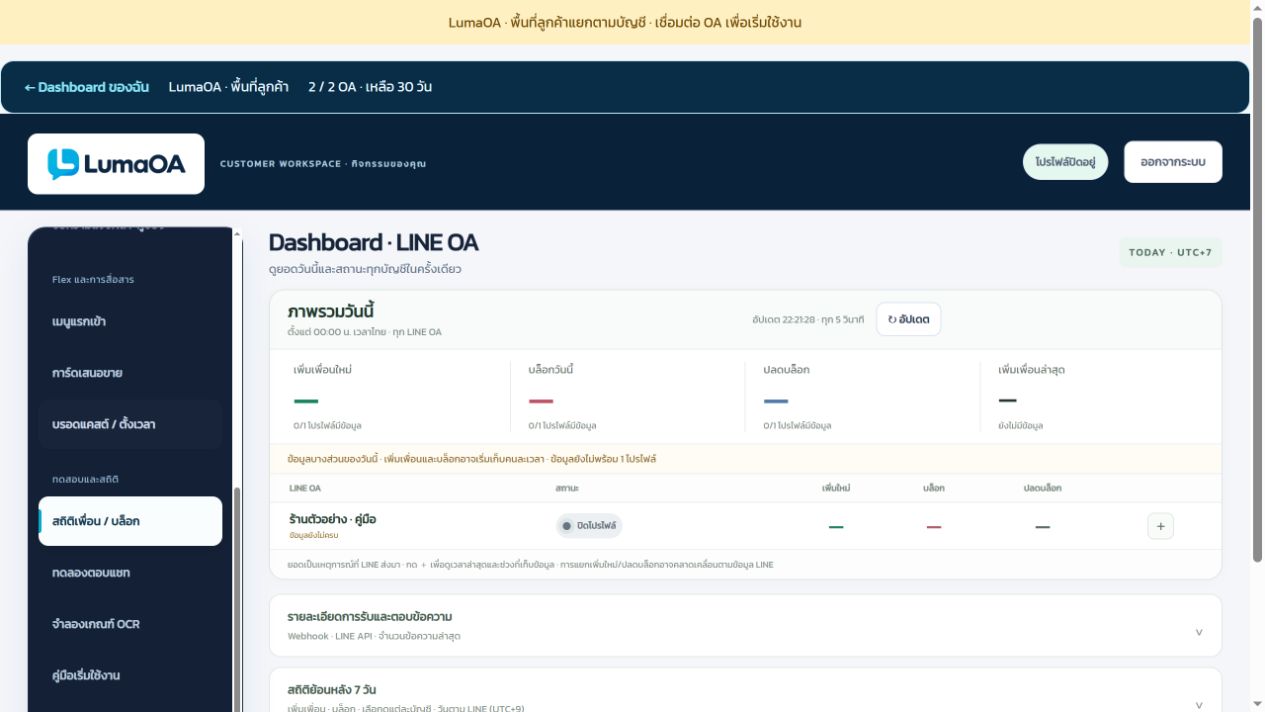
วิธีตั้งค่าและใช้งาน
- เปิดสถิติเพื่อน / บล็อก เลือก OA และช่วงวันที่ ตรวจว่ามีข้อมูลครอบคลุมช่วงที่ต้องการจริง
- แยกจำนวนเพิ่มเพื่อน บล็อก ยกเลิกบล็อก และเพื่อนที่ยังใช้งานออกจากกัน ไม่ใช้เป็นยอดเดียวกัน
- ใช้ทดลองตอบแชทเพื่อตรวจข้อความที่บันทึก โดยไม่ส่งข้อความจริง แล้วค่อยทดสอบใน LINE
- ใช้จำลองเกณฑ์ OCR เพื่อลองค่าตามเงื่อนไข ส่วนความแม่นยำของภาพต้องทดสอบกับภาพจริง
- ถ้าต้องการเริ่มรอบใหม่ ใช้ตัวเลือกเฉพาะคนที่จบแล้วตามความต้องการ การล้างข้อมูลทุกคนจะกระทบผู้ที่ยังทำกิจกรรมอยู่ด้วย
ข้อมูลเหตุการณ์วันนี้ใช้เวลาไทย ส่วนสถิติจาก LINE อาจอ้างอิง UTC+9 และมาช้าได้ ไม่มีข้อมูลไม่เท่ากับระบบปกติ การแก้ข้อความทั่วไปใช้บันทึก ไม่ต้องล้างข้อมูลลูกค้า
เมื่อบอทไม่ตอบ ตรวจเหตุการณ์เข้าและผลส่งแยกกัน ไม่ใช้สถานะเข้าคิวแทนส่งสำเร็จ
เจ้าของระบบ: ลูกค้า เครดิต และสิทธิ์
ใช้หน้า admin.lumaoa.xyz เท่านั้น ลูกค้าแต่ละรายไม่มีสิทธิ์เข้าหน้านี้
วิธีตั้งค่าและใช้งาน
- เข้าสู่ระบบเจ้าของระบบ เปิดดูแลลูกค้า ค้นหาชื่อผู้ใช้ให้ตรง แล้วเปิดรายละเอียดบัญชี
- ตรวจ OA ที่ผูกอยู่ สิทธิ์ที่ใช้ วันหมดอายุ ฟีเจอร์ และสถานะก่อนแก้ไข
- เมื่อต้องเพิ่มวันหรือสิทธิ์ ให้กำหนดจำนวนใหม่ตามที่ตกลงกับลูกค้า ตรวจค่าก่อนบันทึกและตรวจผลหลังบันทึก
- เมื่อต้องเติมเครดิต ให้ระบุยอด เลขอ้างอิง และหมายเหตุที่ตรวจสอบย้อนหลังได้ ตรวจผู้ใช้ให้ถูกก่อนยืนยัน
- สำหรับรายการชำระเงิน ตรวจยอดและผู้รับจากหลักฐานจริงก่อนอนุมัติ การเพิ่มเครดิตด้วยมือไม่ได้พิสูจน์ว่าเงินเข้าจริง
- หากระงับสิทธิ์ ให้ตรวจผลกระทบกับ OA ของบัญชีนั้น และบันทึกเหตุผลสำหรับติดตาม
ความหมายของช่องสำคัญ
เครดิตใช้ซื้อแพ็กเกจ • เพิ่มวันเปลี่ยนช่วงสิทธิ์ • เพิ่มจำนวน OA เปลี่ยนเพดานการเชื่อมต่อ • ฟีเจอร์เป็นสิทธิ์เครื่องมือของผู้ใช้ • การดูแลบัญชีหนึ่งต้องไม่เปลี่ยนบัญชีอื่น
ตรวจหน้าเจ้าของระบบและหน้าลูกค้าว่าแสดงสิทธิ์ตรงกันหลังบันทึก โดยไม่ต้องเปิดเผยรหัสผ่านลูกค้า
เจ้าของระบบ: สร้างคูปองทดลอง
คูปองใช้ให้ลูกค้าเริ่มทดลองตามระยะเวลาและสิทธิ์ที่กำหนด
วิธีตั้งค่าและใช้งาน
- เปิดเมนูคูปองในหลังบ้าน กำหนดโค้ดที่แจกและระยะเวลา เช่น 3, 7, 14 หรือ 30 วัน
- กำหนดจำนวน OA ฟีเจอร์ และจำนวนครั้งที่อนุญาตให้ใช้ตามตัวเลือกในหน้า
- ตรวจค่าทั้งหมดก่อนสร้าง จดชื่อแคมเปญหรือเหตุผลไว้เพื่อติดตาม
- ส่งโค้ดเฉพาะกลุ่มที่ต้องการ ให้ลูกค้านำไปใช้ในหน้าบัญชีของตนเอง
- ติดตามจำนวนใช้ หากต้องหยุดแจกให้ปิดคูปอง การปิดป้องกันการใช้ครั้งถัดไป ไม่ได้ย้อนสิทธิ์ของคนที่ใช้ไปแล้ว
คูปองไม่ได้เพิ่มยอดเครดิต สิทธิ์จำนวน OA ใช้ตามเงื่อนไขคูปองและสิทธิ์เดิม ไม่ควรสัญญาว่ารวมจำนวน OA แบบบวกทุกใบ ตรวจผลการใช้ของบัญชีทดสอบก่อนแจกจริง
บัญชีหนึ่งใช้โค้ดเดิมซ้ำไม่ได้ และวัน/จำนวน OA ที่ได้รับตรงกับคูปอง
แก้ปัญหาที่พบบ่อย
ตรวจจากสาเหตุที่ยืนยันได้ ไม่เปลี่ยนหลายค่าในครั้งเดียว
วิธีตั้งค่าและใช้งาน
- เข้าไม่ได้: ตรวจว่ากำลังเข้าหน้าลูกค้าหรือหน้าเจ้าของระบบถูกแห่ง ตรวจชื่อผู้ใช้ แล้วเข้าสู่ระบบใหม่เมื่อเซสชันหมดอายุ
- เพิ่ม OA ไม่ได้: ตรวจสิทธิ์ยังไม่หมดและโควต้า OA รวมยังเหลือ รวมสาขาตรวจสลิปด้วย
- Webhook 503: ตรวจบริการปลายทางและการตั้งค่า Token/Secret; 401 หรือ signature ไม่ตรง: ตรวจ Channel Secret ว่าเป็นของ OA เดียวกับ Webhook
- Verify ผ่านแต่บอทเงียบ: ตรวจ Use webhook โปรไฟล์เปิดใช้งาน กฎที่บันทึก กิจกรรมปัจจุบัน และผลส่ง LINE
- ตอบซ้ำ: ตรวจ OA Manager ข้อความต้อนรับ/ตอบอัตโนมัติ และงานส่งซ้ำ ไม่กดส่งบรอดแคสต์ใหม่ขณะรายการแรกยังรอ
- OCR ไม่ผ่าน: ตรวจชื่อบัญชี สถานะ จำนวนสมาชิก โพสต์อ้างอิง และส่วนที่ภาพถูกครอป แยกภาพไม่ครบออกจากบริการล่ม
- ภาพโพสต์เก่า: เปรียบเทียบโพสต์ที่แจ้งลูกค้ากับโพสต์ที่แอดมินตั้งไว้ ปรับคำแนะนำให้ตรง ไม่กล่าวหาว่าลูกค้าไม่ทำกิจกรรมจากคนละโพสต์
- เลือกธนาคารหรือบันทึกไม่ได้: รอโหลดบัญชี ตรวจชนิดบัญชี โหลดรายการล่าสุด เลือกบัญชี ยืนยัน และบันทึกสาขาอีกครั้งตามข้อความผิดพลาด
- 429/โควต้าเต็ม/timeout: ตรวจโควต้าผู้ให้บริการและระบบส่ง ไม่สรุปว่าหลักฐานลูกค้าผิด และอย่าอนุมัติจากการตรวจที่ยังไม่สำเร็จ
- Flex ยังเป็นอันเดิม: ตรวจว่าบันทึกร่างหรือเผยแพร่แล้ว และเลือก OA ถูกตัว รวมถึงตรวจลิงก์ภาพที่ใช้งานจริง
เมื่อแจ้งปัญหา ให้ส่งเวลาไทย ชื่อ OA เมนูที่ใช้ ขั้นตอนที่ทำ และข้อความผิดพลาด ปิดบัง Token/Secret รหัสผ่าน และข้อมูลส่วนตัวลูกค้าก่อนแนบภาพ
หลังแก้ให้ลองเหตุการณ์เดิมหนึ่งครั้ง แล้วตรวจผลรับและผลส่งให้ครบก่อนสรุปว่าหาย